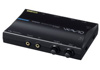
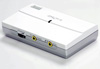
| 作業手順は |
CREATIVEのSBDMUPXを利用している状態で説明していきます。
多少の違いはありますが、パソコンのLINE IN端子や他のインターフェースを利用している場合もほとんど同じだと思います。
OSは、WindowsXPを使用しています。
|
1.まずは接続です。
SBDMUPXをパソコンのUSB端子に接続します。(ドライバ等のインストールは終了している物とします。)
SBDMUPXとカセットテープ再生機を下の図のようなケーブルで繋ぎます。
 色を合わせてしっかりと接続します。(RCA ピンコードを利用する場合) 色を合わせてしっかりと接続します。(RCA ピンコードを利用する場合) |
2.パソコン側の設定です。
コントロールパネル → サウンド、音声、およびオーディオ デバイスと選んでいき、サウンドとオーディオ デバイスを開きます。
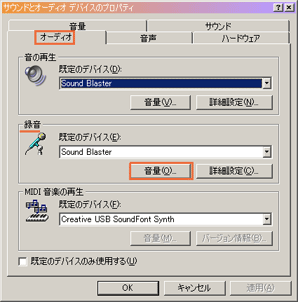 |
オーディオタブを開き録音のところを確認します。
図は、SBDMUPXを接続しているので
Sound Blasterとなっていますが、
外付けのインターフェースを使わないときなどは、
Avance AC97 Audioなど違う表示の時もあります。
録音の音量ボタンを押します。 |
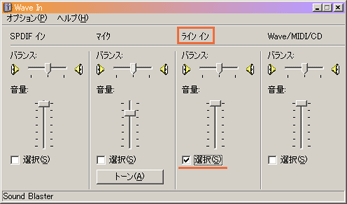 |
左図のようなボーリューム調整が出るので、ラインインを選択し
音量のつまみを上の方にあげます。
つまみは、うえに上げるほど入力される音が大きくなります。 |
3.録音ソフトの準備。
ここではSBDMUPXに付属のCreative WaveStudioを使いたいと思います。
操作は至って簡単で直感的に分かりやすいソフトだと思います。
 このアイコンのソフトです。Wクリックして起動します。 このアイコンのソフトです。Wクリックして起動します。
|
4.録音開始。
Creative WaveStudioを起動すると、ほとんど真っ白な感じで起動すると思います。
これで準備完了です。

上の方にこのような操作パネルがあります。
この中の赤丸を一度クリックすると、それで録音が開始されます。
録音を開始した状態で、カセットテープ再生機をスタートさせれば、パソコンに録音されます。
適当なところで■の停止ボタンを押せば録音が停止し、メニューのファイルから保存をすれば、
それまでの録音が完成しパソコンに保存されます。
| ファイルの保存形式について |
ここでは、音楽CDを作成することを目的としているので、拡張子がwavの形式で保存します。
通常 wav は、非圧縮・リニアPCMのデータです。
さらに、記録方式として44.1KHz 16bit 、48KHz 16bit 、96KHz 24bitなどいくつかの仕様があります。
音楽CDは、44.1KHz 16bit ステレオ方式ですので、この方式でwavファイルを保存してください。
他にmp3形式もあります。
こちらは、圧縮データであるため、wavに比べてファイルのサイズが小さく扱いやすくなっていますが、
音楽CDを作るための保存形式としては、おすすめできません。
(圧縮することにより、音質が劣化してしまうため。)
|
必要な回数(曲数分)繰り返し、出来上がったファイルをパソコンに付属しているCD作成ソフトなどでCDに書き込みすれば完成です。
CD作成ソフトは、種類がいろいろありますので、それぞれ操作方法が異なります。
作成時に注意することは、"音楽CD"を作るので、音楽CD作成などと書かれたメニューを探して、選んでください。
データ用CD作成でも作業は進められますが、音楽CDにはなりませんので、ご注意を! |


 このような赤白の差し込み口です。